
Notifications
Sachez à quel trajet se rapporte chaque information
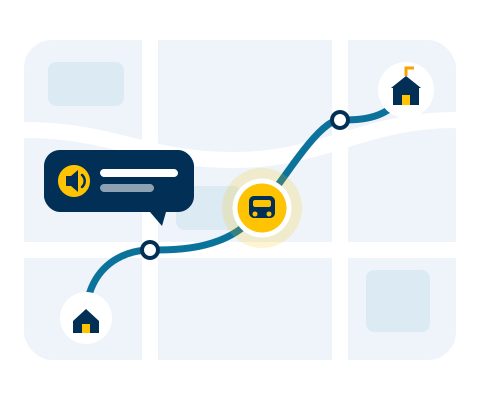
Chaque notification Waynkon précise le bus, le trajet et les enfants concernés, dans votre langue. Lisez-la dans l’application, recevez-la sur votre téléphone ou faites-la lire à voix haute.
Comment ça marche
Des notifications utiles, pas chaque événement
Trajets et présence
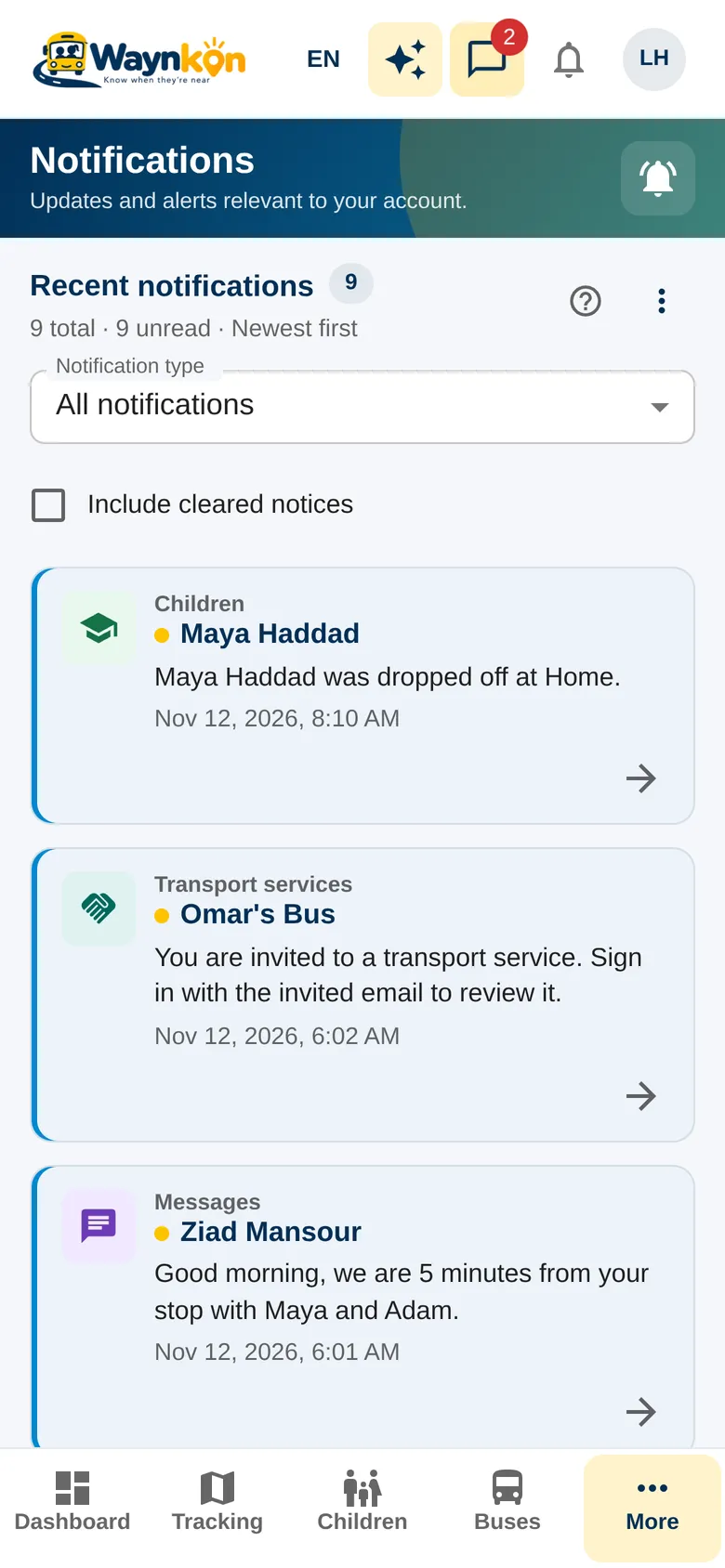
Un trajet que vous suivez a commencé, votre enfant a été pris en charge ou déposé, le bus approche. Les parents sont informés sur leurs propres enfants ; les équipes de l’école, sur les opérations qu’elles gèrent.
Alertes de zone
Une notification quand le bus que vous suivez entre dans une zone tracée autour du domicile, de l’école ou d’un point de rendez-vous, ou en sort.
Rappels de facturation
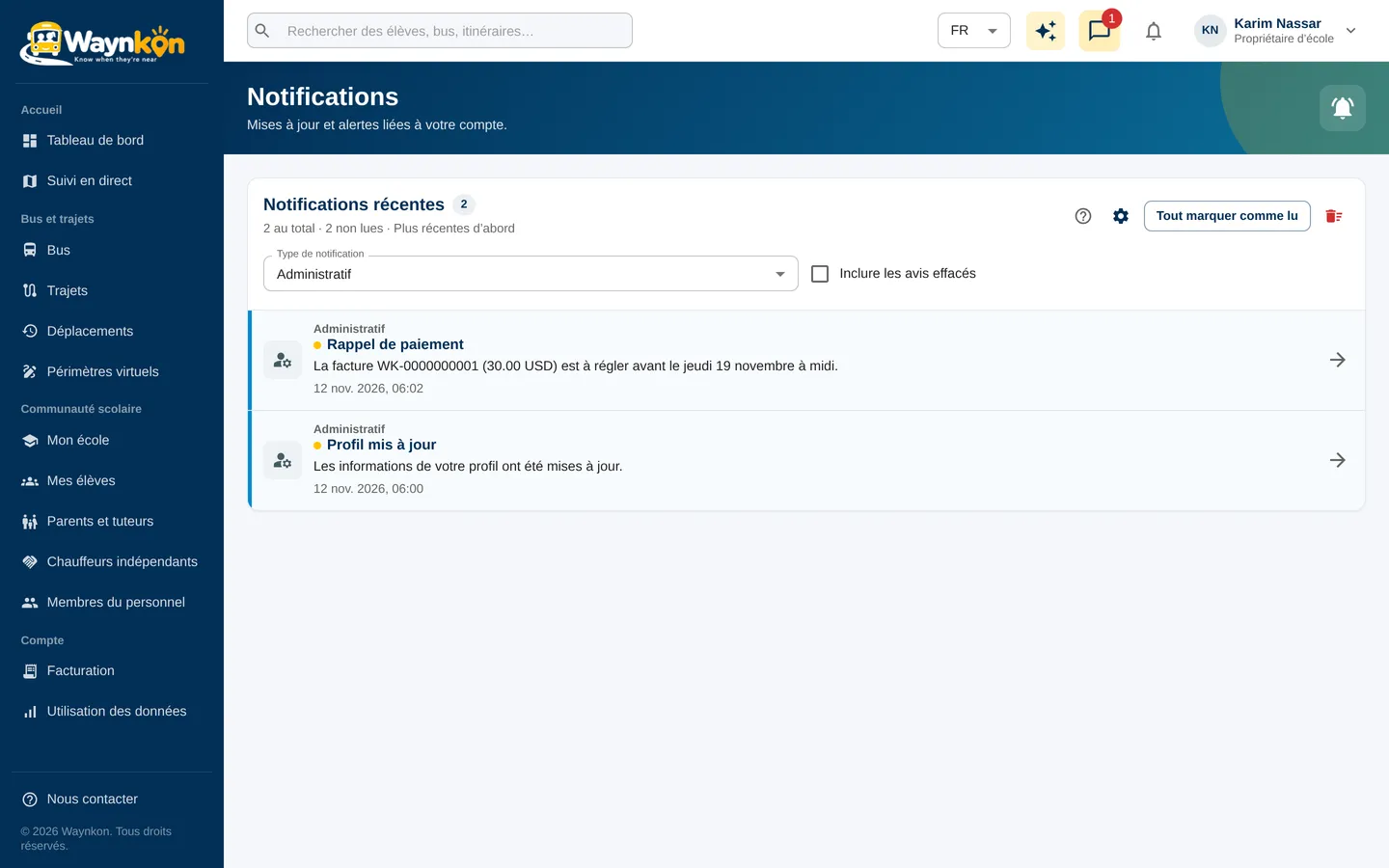
Des rappels avant l’échéance d’une facture, puis une notification le jour même, par e-mail ainsi que dans l’application et sur votre téléphone.
Demandes et invitations
Une notification quand quelqu’un vous envoie une demande ou une invitation, ou répond à la vôtre, avec un lien direct.
Notifications vocales
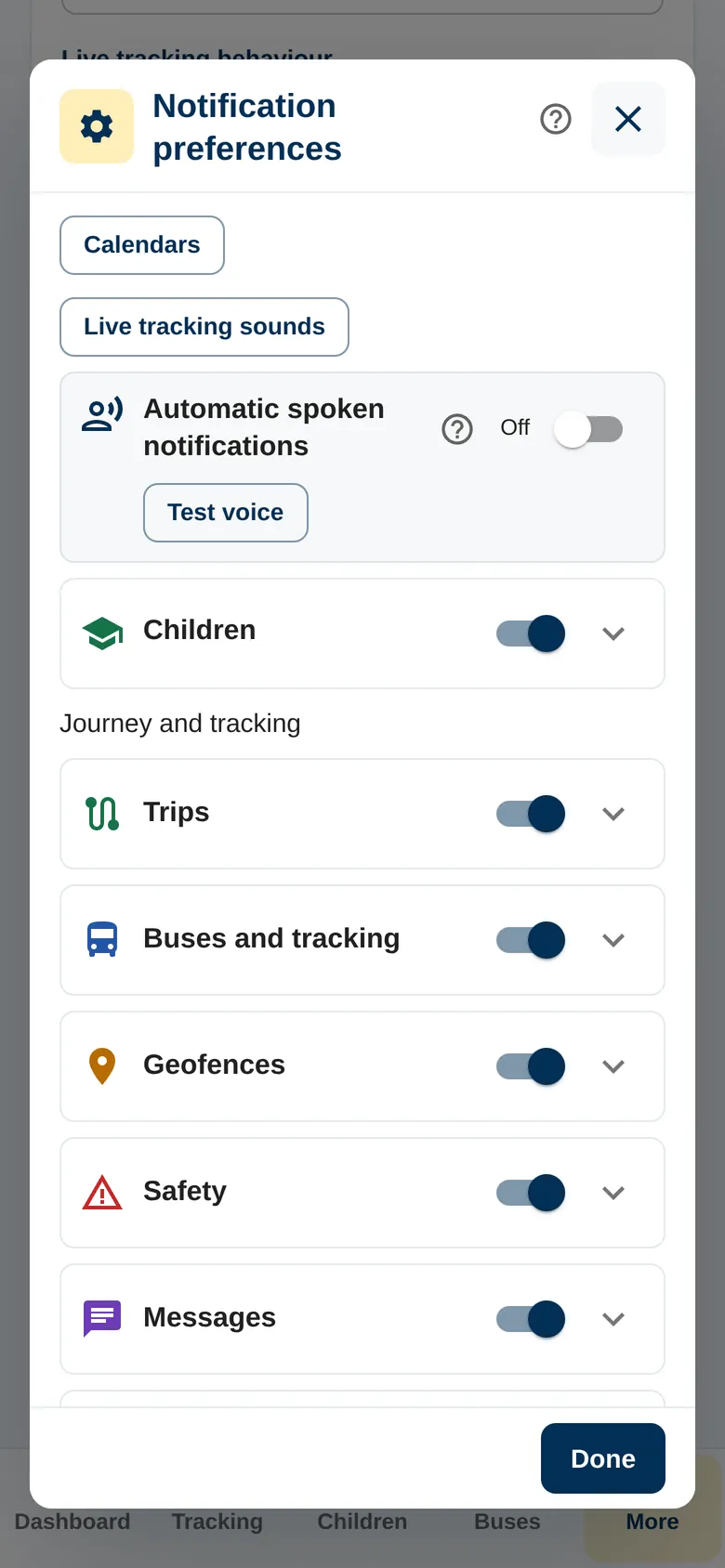
Activez-les et chaque notification est lue à voix haute à son arrivée, brièvement et dans votre langue. Sur Android, cela fonctionne même téléphone verrouillé.
À voir dans l’application
- 0:00 / 0:13
Au même endroit
Ouvrez la notification, accédez aux détails
Toutes vos notifications sont réunies dans Notifications. Ouvrez-en une pour accéder directement au trajet, à la demande ou à la facture concernés, puis marquez-la comme lue.
Choisissez les notifications que vous souhaitez recevoir dans vos préférences. Pour une famille de plusieurs enfants, chaque notification indique l’enfant concerné.
« Modifie mes réglages de notification. »
Voici vos réglages de notification. Choisissez les notifications que vous voulez recevoir, puis enregistrez.
- Une notification de présence reflète ce que le chauffeur a enregistré. Adressez-vous à l’école ou au chauffeur si elle ne correspond pas à ce qui s’est passé.
- La réception sur le téléphone dépend du réseau et des réglages de notification et de batterie. Si les notifications arrivent en retard, vérifiez d’abord ces réglages.
- Les notifications ne sont pas un canal d’urgence. Pour toute urgence, contactez directement l’école ou le chauffeur.